
¿Cómo restablecer un robot Cecotec a fábrica?
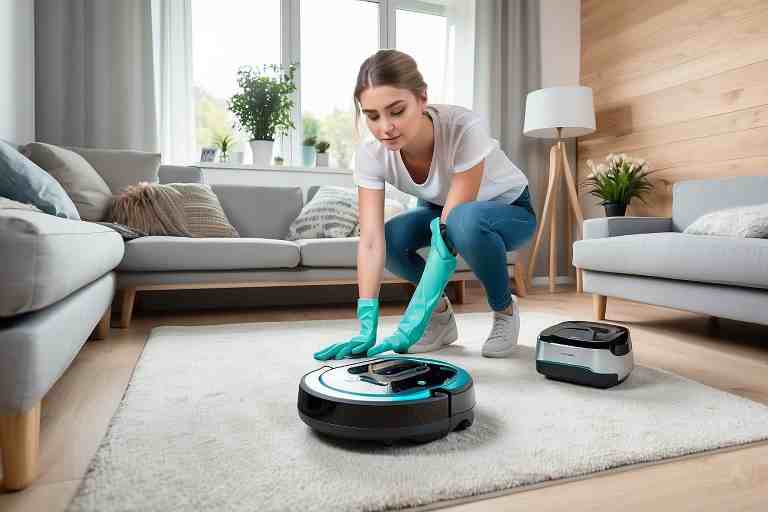
El Robot Aspirador Cecotec es un dispositivo eficiente y confiable, pero en ocasiones, realizar un reinicio completo es necesario para resolver errores de funcionamiento, problemas de conectividad o ajustes incorrectos. Restablecer el robot a su configuración inicial también puede ser útil si planeas venderlo o regalarlo. En este artículo, te explicaremos paso a paso cómo restablecer un robot Cecotec a fábrica, para que puedas devolverlo a su estado original sin complicaciones.
¿Por qué restablecer un robot Cecotec a fábrica?
Restablecer un dispositivo a su configuración de fábrica elimina todos los ajustes personalizados, como horarios de limpieza, mapas guardados y configuraciones de conectividad WiFi. Es una solución eficaz para:
- Resolver problemas técnicos: Si el robot presenta fallos recurrentes, como no responder a comandos o apagarse sin motivo aparente.
- Corregir errores de conectividad: Si tu robot no se conecta correctamente a la red WiFi o a la aplicación móvil.
- Prepararlo para un nuevo propietario: Al borrar los datos almacenados, garantizas que el nuevo usuario pueda configurarlo como si fuera nuevo.
CecotecRepair Servicio Técnico Cecotec


Antes de restablecer un robot Cecotec a fábrica
Antes de proceder con el restablecimiento, asegúrate de tomar las siguientes precauciones:
- Guarda tus configuraciones importantes: Si tienes mapas guardados o horarios programados que quieres conservar, realiza capturas de pantalla o anótalos.
- Consulta el manual del usuario: Aunque la mayoría de los modelos Cecotec tienen un proceso similar para el reinicio, algunos pasos pueden variar según el modelo.
- Carga completamente la batería: Es importante que el robot tenga suficiente energía para completar el proceso de restablecimiento.
Pasos para restablecer un robot Cecotec a fábrica
A continuación, te mostramos el procedimiento general para restablecer un robot Cecotec a fábrica. Si tienes dudas sobre tu modelo específico, consulta el manual o contacta con el servicio técnico de CecoRepair®.
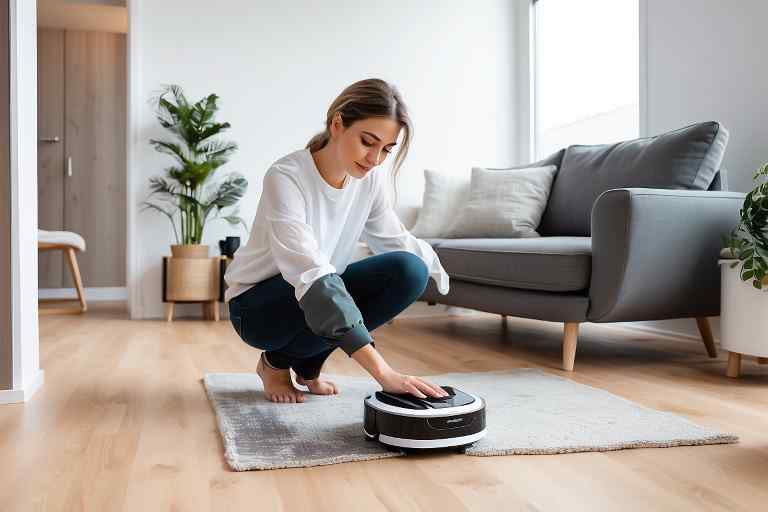
Paso 1: Localiza el botón de reinicio
En la mayoría de los modelos de robots Cecotec, hay un botón físico o una combinación de botones que debes presionar para iniciar el proceso de reinicio. Este botón suele estar ubicado en:
- La parte superior del robot, junto al botón de encendido.
- La parte inferior del dispositivo, cerca de los sensores o del compartimento de la batería.
Asegúrate de identificar el botón correcto para evitar errores.
Paso 2: Mantén presionado el botón de reinicio
Una vez identificado el botón, sigue estas instrucciones:
- Presiona el botón de reinicio durante 5-10 segundos: Algunos modelos pueden requerir que presiones simultáneamente el botón de encendido y el botón de reinicio.
- Espera a que el robot emita una señal: En la mayoría de los casos, escucharás un pitido o verás parpadear las luces indicadoras. Esto confirma que el proceso de restablecimiento ha comenzado.
- Suelta los botones: Una vez que recibas la señal, el robot comenzará a borrar sus configuraciones.
Paso 3: Verifica el reinicio
Después de unos minutos, el robot debería reiniciarse automáticamente. Puedes confirmar que el reinicio se ha completado verificando lo siguiente:
- Estado de la conexión WiFi: Si el robot ya no está vinculado a tu red WiFi, significa que el reinicio fue exitoso.
- Ajustes predeterminados: El robot no tendrá horarios de limpieza ni mapas guardados.
- Indicadores luminosos: Algunos modelos muestran luces específicas para indicar que están listos para la configuración inicial.
Paso 4: Configura nuevamente tu robot
Una vez que el robot ha sido restablecido, deberás configurarlo como si fuera nuevo. Sigue estos pasos para dejarlo listo:
- Conéctalo a la base de carga: Asegúrate de que el robot tenga suficiente energía para completar la configuración inicial.
- Descarga la aplicación oficial de Cecotec: Si aún no la tienes instalada, descárgala desde la tienda de aplicaciones de tu dispositivo móvil.
- Sigue las instrucciones de la aplicación: Vincula el robot a tu red WiFi y personaliza tus preferencias, como los horarios de limpieza y las zonas restringidas.
Solución de problemas comunes al restablecer un robot Cecotec a fábrica
El robot no responde al botón de reinicio
Si el robot no emite señales al presionar el botón de reinicio, verifica lo siguiente:
- Asegúrate de mantener presionados los botones durante el tiempo indicado.
- Revisa que el robot tenga suficiente carga.
- Comprueba que no haya obstrucciones físicas, como suciedad en los botones.
Si el problema persiste, contacta con el servicio técnico de CecoRepair®.
No puedo volver a conectar el robot a la red WiFi
Si después de restablecer un robot Cecotec no logras conectarlo a la red WiFi, prueba estos pasos:
- Verifica que tu router esté funcionando correctamente.
- Asegúrate de que la red WiFi sea de 2.4 GHz, ya que algunos modelos no son compatibles con redes de 5 GHz.
- Reinicia tanto el router como el robot antes de intentar nuevamente.
El robot sigue presentando fallos después del restablecimiento
Si, tras restablecer el robot a la configuración de fábrica, persisten problemas como apagados inesperados o errores en los sensores, podría tratarse de un fallo de hardware. En este caso, te recomendamos llevarlo a CecoRepair® para una revisión técnica profesional.
Conclusión
Restablecer un robot Cecotec a fábrica es una solución útil para resolver errores y preparar el dispositivo para un nuevo inicio. Siguiendo los pasos indicados en este artículo, podrás completar el proceso de manera segura y eficiente. Si tienes dudas o encuentras dificultades, el equipo de CecoRepair® está aquí para ayudarte con reparaciones y asesoramiento técnico. ¡Disfruta de un robot aspirador como nuevo!
¿Qué servicio estás buscando?
Don Cargador – Cargadores para portátiles de todas las marcas. Visita nuestra web https://cargadordeportatil.es/ y encuentra el cargador que necesitas.
ThermomixTech – ¿Problemas con tu Thermomix? ¡Tenemos la solución! Ingresa a https://reparacionderobotcocina.com.es para más detalles.
DysonTech – ¡Reparación de productos Dyson! https://www.dysontech.com.es/
TechMac – Si tu Mac falla, no dudes en visitar https://comorepararmimac.es/. ¡Te lo solucionamos!
¡Preserva tus recuerdos con ConvertVideo! Digitalizamos cintas VHS, BETA, 8MM a DVD, CD, MP3, MP4. conversioncintasvhsadigital.com.es
Tech4you – ¿Problemas con tu equipo HP? Entra en https://tech4you.es/ y déjalo en manos de profesionales.
MsiTech – Repará tu MSI con los mejores. Ingresa a https://www.fixyourpc.es/ para conocer más.
¡Preserva tus recuerdos con ConvertVideo! Digitalizamos cintas VHS, BETA, 8MM a DVD, CD, MP3, MP4. conversioncintasvhsadigital.com.es
Asustech – Asus y su servicio técnico confiable y eficiente. Entra en https://easy-tech.es/ para más detalles.
DellTech – Problemas con tu ordenador Dell? En https://informaticosmoncloa.com.es/ tenemos la solución.